Настройка группы поддержки
Для функционала Бот поддержки необходимо создать группу поддержки с включенной функцией топиков (тем).
Как создать группу поддержки?
- Откройте
Telegramи откройте меню создания группы. - Введите название группы, например
Поддержка.
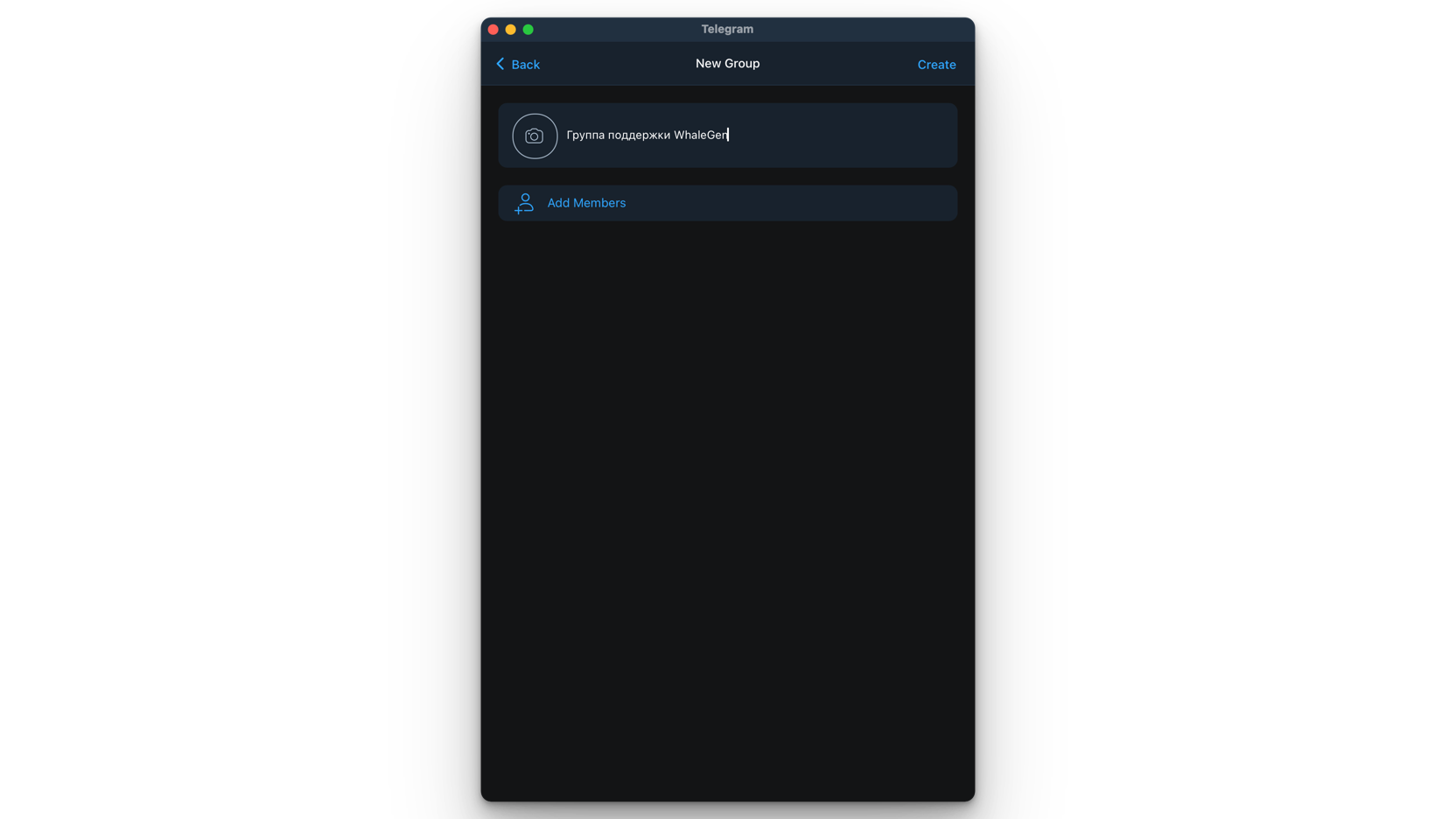
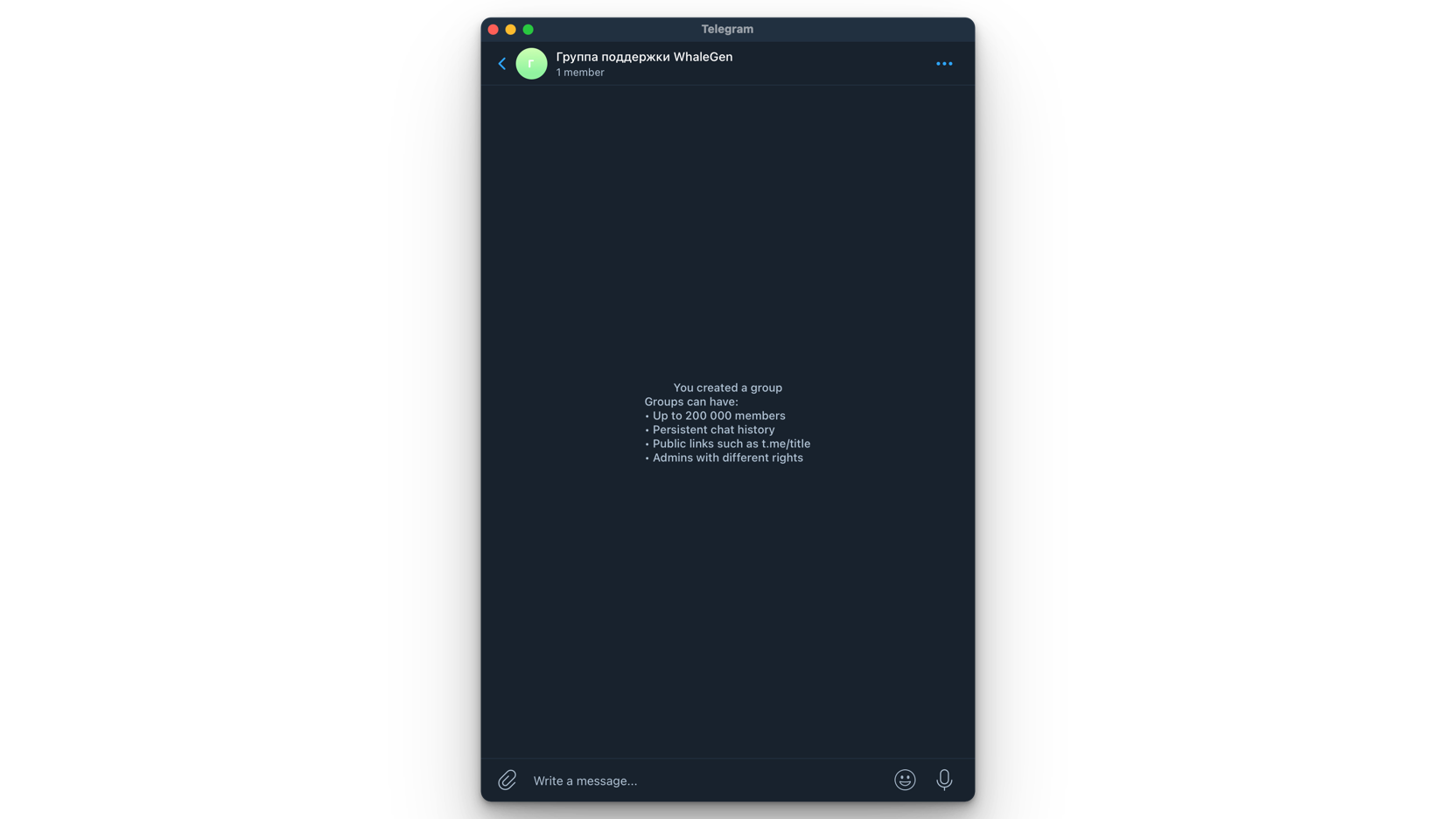
Группа создана, но настройка еще не завершена.
Пожалуйста, прочитайте инструкцию ниже.
Настройка группы поддержки
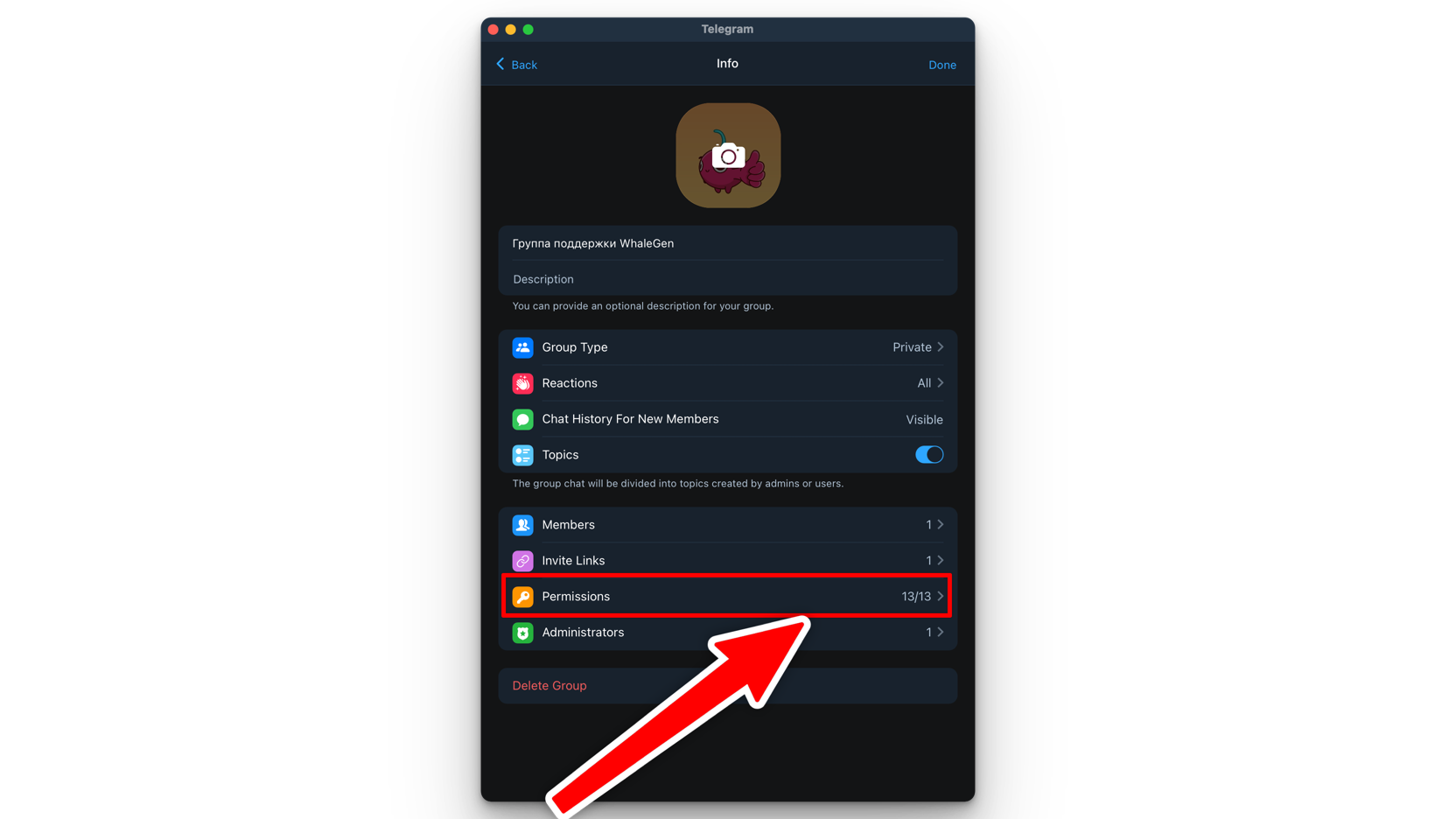
Включение топиков
Откройте настройки вашей группы и включите функцию Topics (темы, топики).

Настройка разрешений
Откройте настройки вашей группы и перейдите в раздел Разрешения (Permissions).
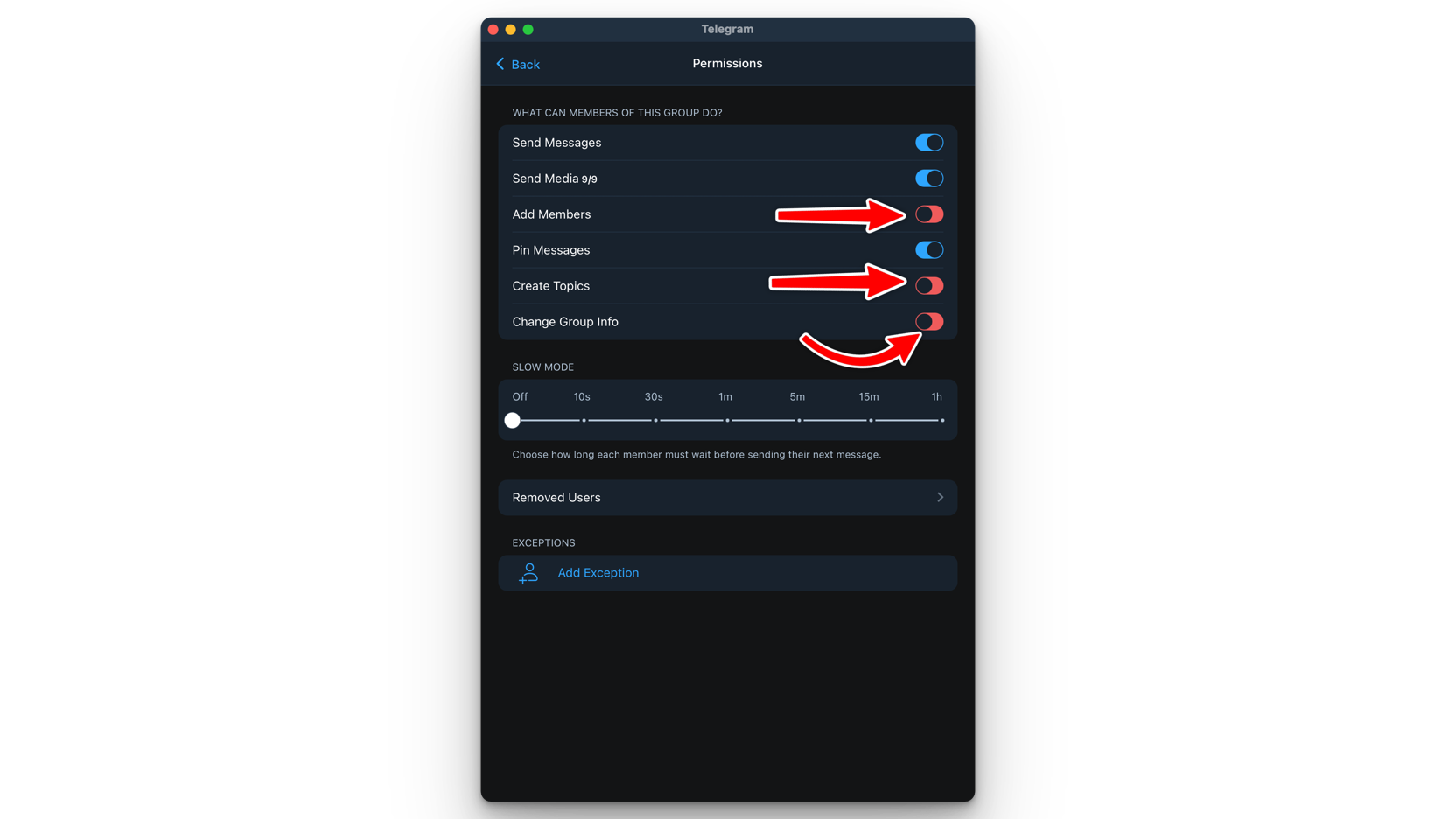
Настройте все согласно скриншоту ниже.
Получение ID группы
- Отправьте боту @nanoidbot команду
/start - Пригласите бота @nanoidbot в вашу группу.
- Он отправит ID группы в топик
General, после чего сразу покинет группу. - Скопируйте ID группы.
Привязка бота к админ-панели
Перейдите в раздел
Настройки, а затем нажмите на+
В самом первом поле выберите тип бота - Поддержка.
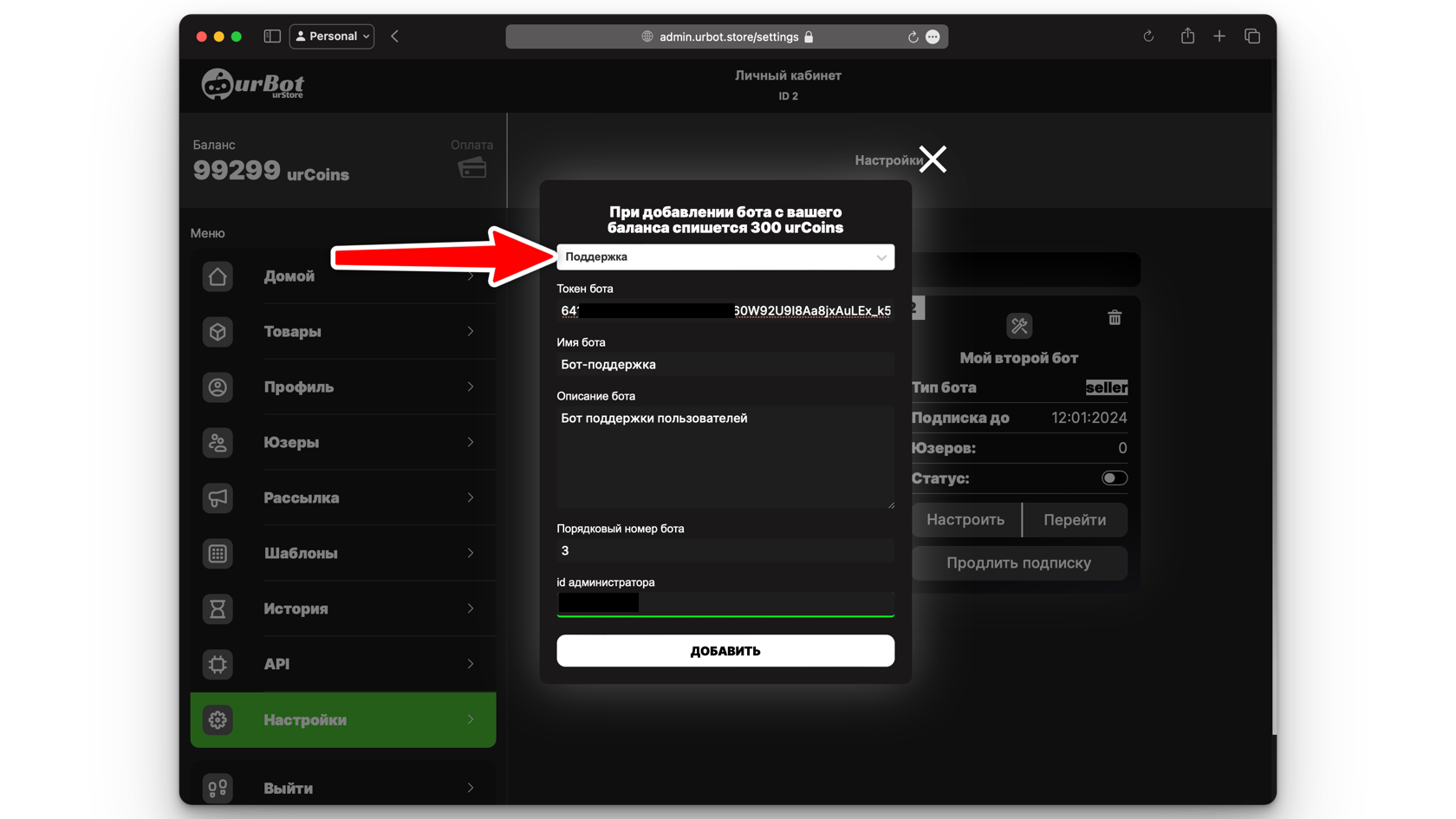
Не забудьте указать ID администратора, не канала!
- Отправьте боту @nanoidbot команду
/start - Скопируйте ваш
ID
Когда будете готовы продолжить, нажмите кнопку Добавить.
Добавление бота в группу
Далее нам необходимо добавить бота в нашу группу и выдать ему администраторские права.
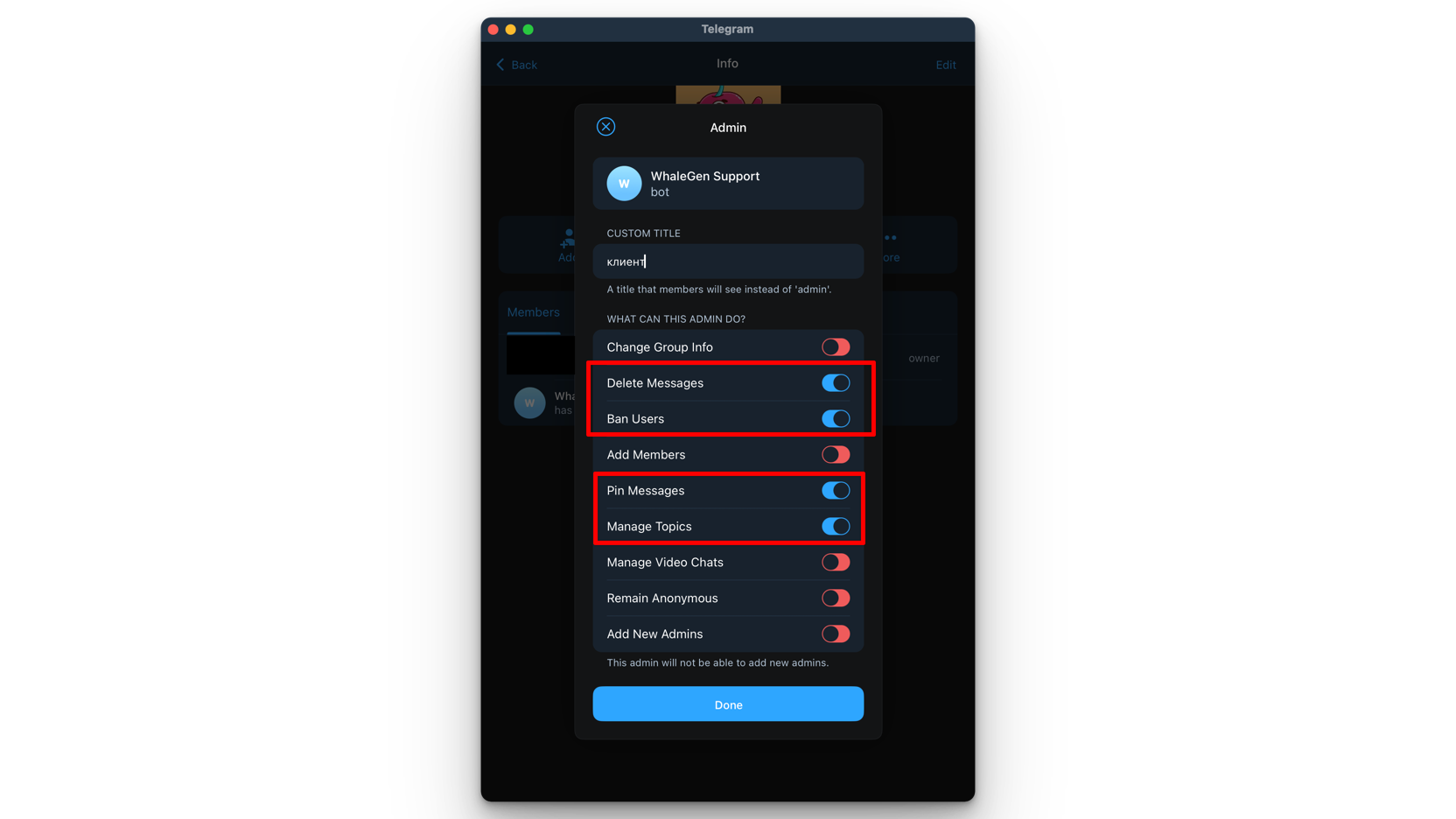
Убедитесь, что вы выдаете боту достаточно прав. Без необходимых прав бот не сможет работать.
В частности, дважды проверьте, выданы ли боту права, которые отображены на скриншоте выше.
Привязка группы к боту
После того как вы добавили бота в группу, вы должны привязать группу к боту.
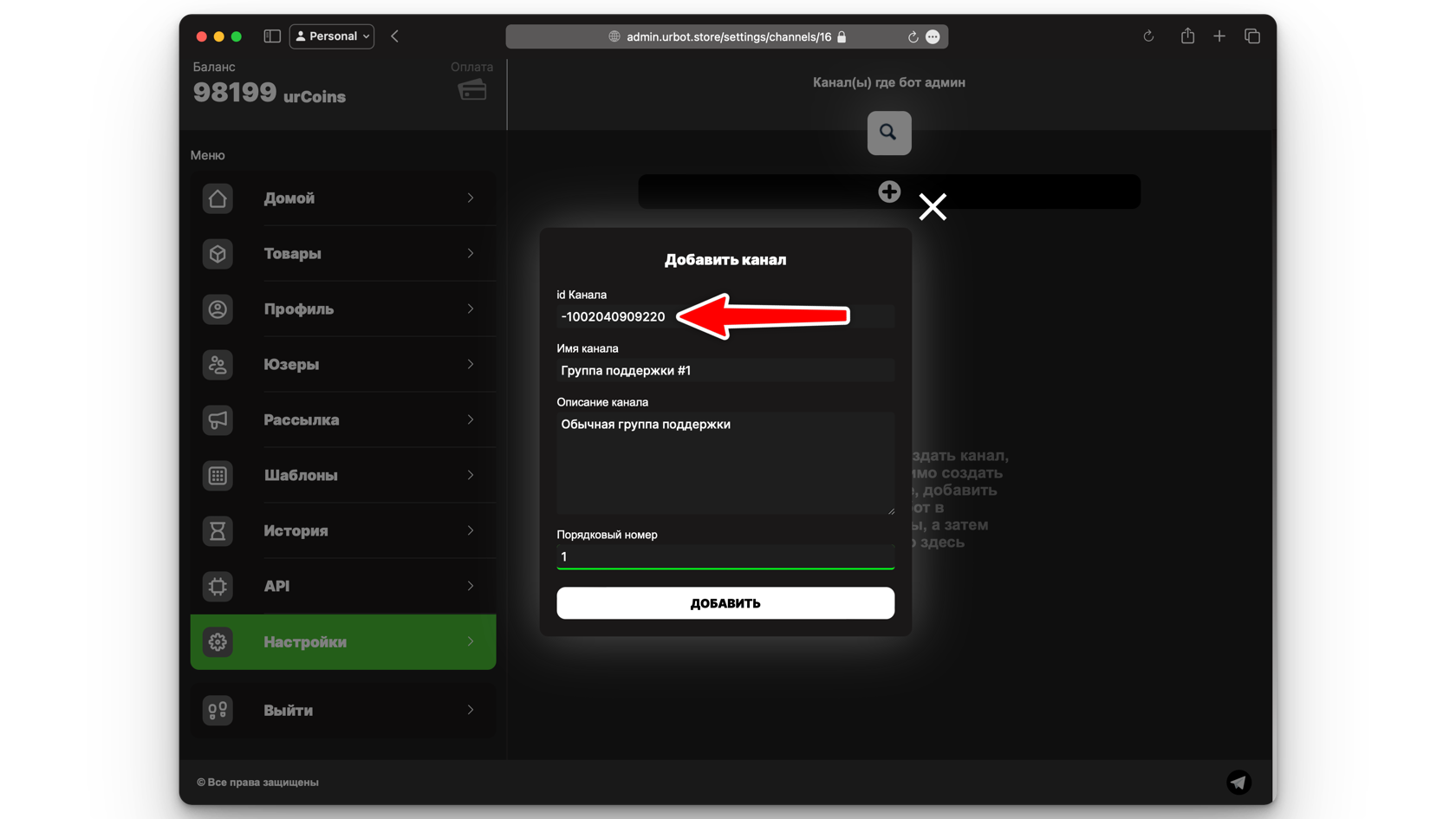
- Вернитесь в админ-панель и перейдите в раздел
Настройки, выберите добавленного бота поддержки и нажмите кнопкуПерейти. - Перейдите в раздел
Группа, где бот админи нажмите+, чтобы добавить группу. - Введите
IDгруппы, который вы получили раннее и нажмитеДобавить. Так же укажите имя, порядковый номер и описание, чтобы потом было проще ориентироваться.
- Вернитесь в вашу группу, в топике
General.
Если все настроено верно и у бота достаточно прав, он вернет сообщение об успехе привязки.
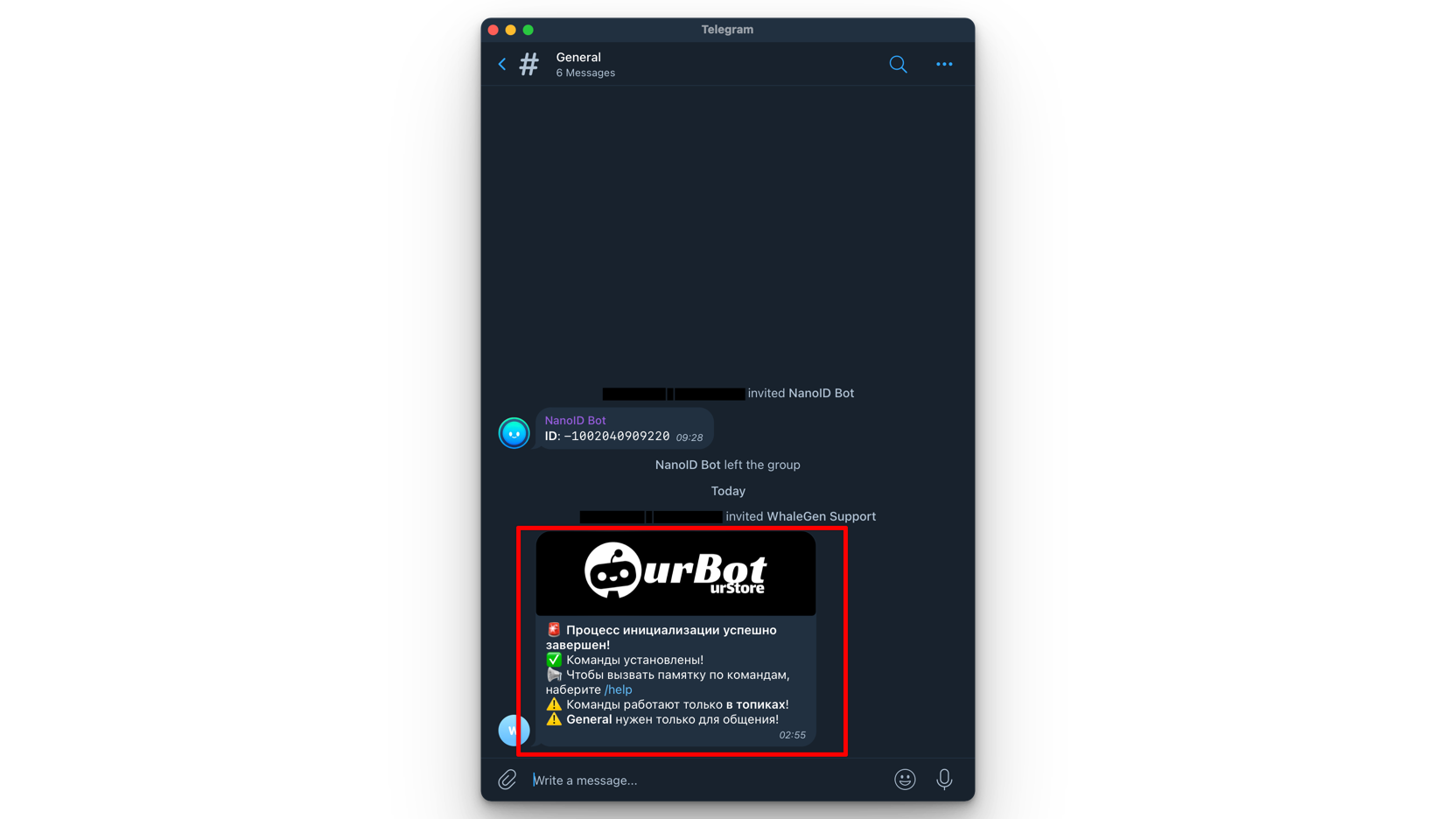
Бот успешно добавлен и уже работает! Попробуйте создать топик в вашей группе(создав обращение в боте) и увидите, как бот на него отреагирует.
Для этого запустите вашего бота поддержки и напишите ему что угодно.
Проверка настройки
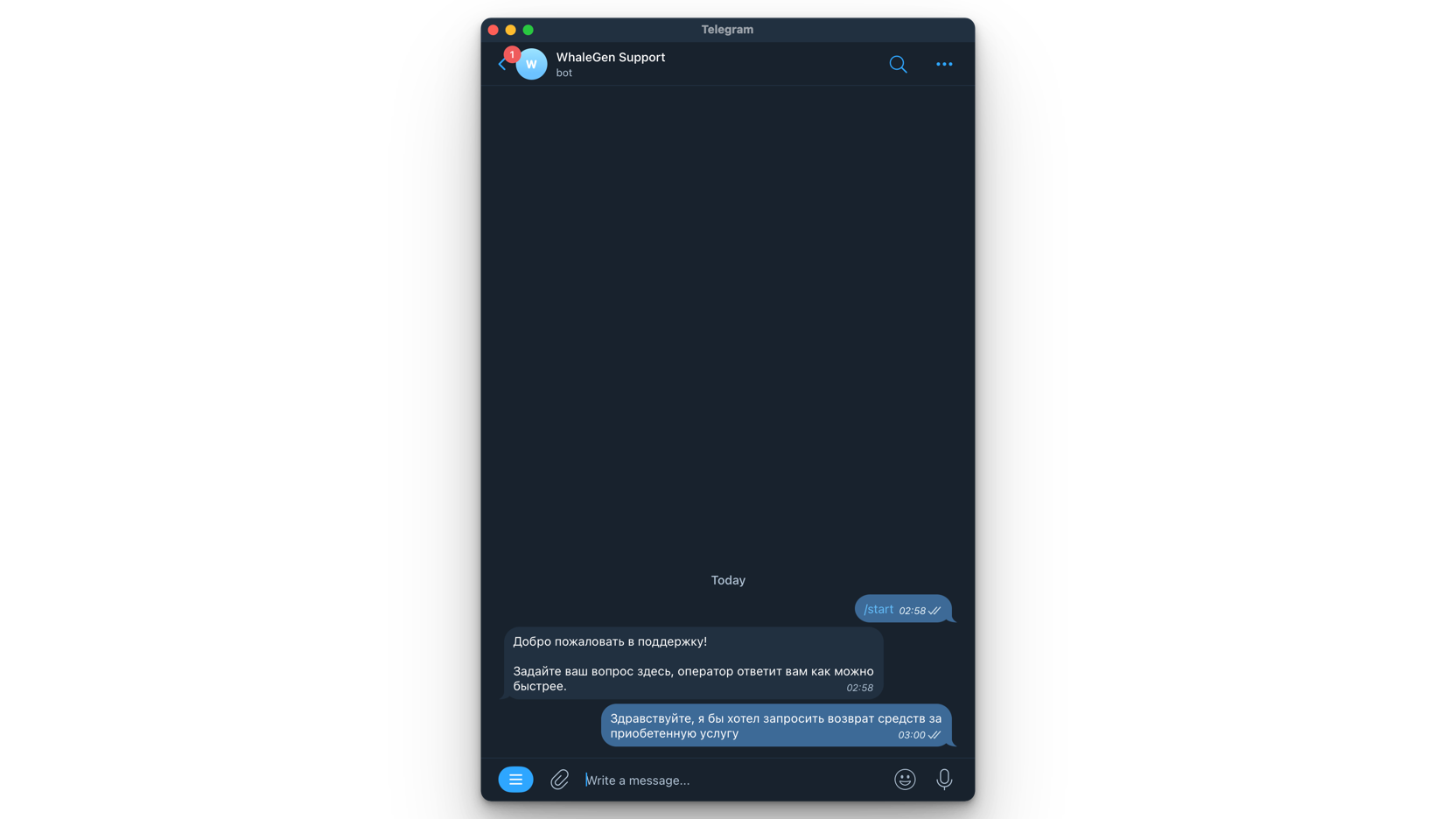
Как это выглядит со стороны клиента
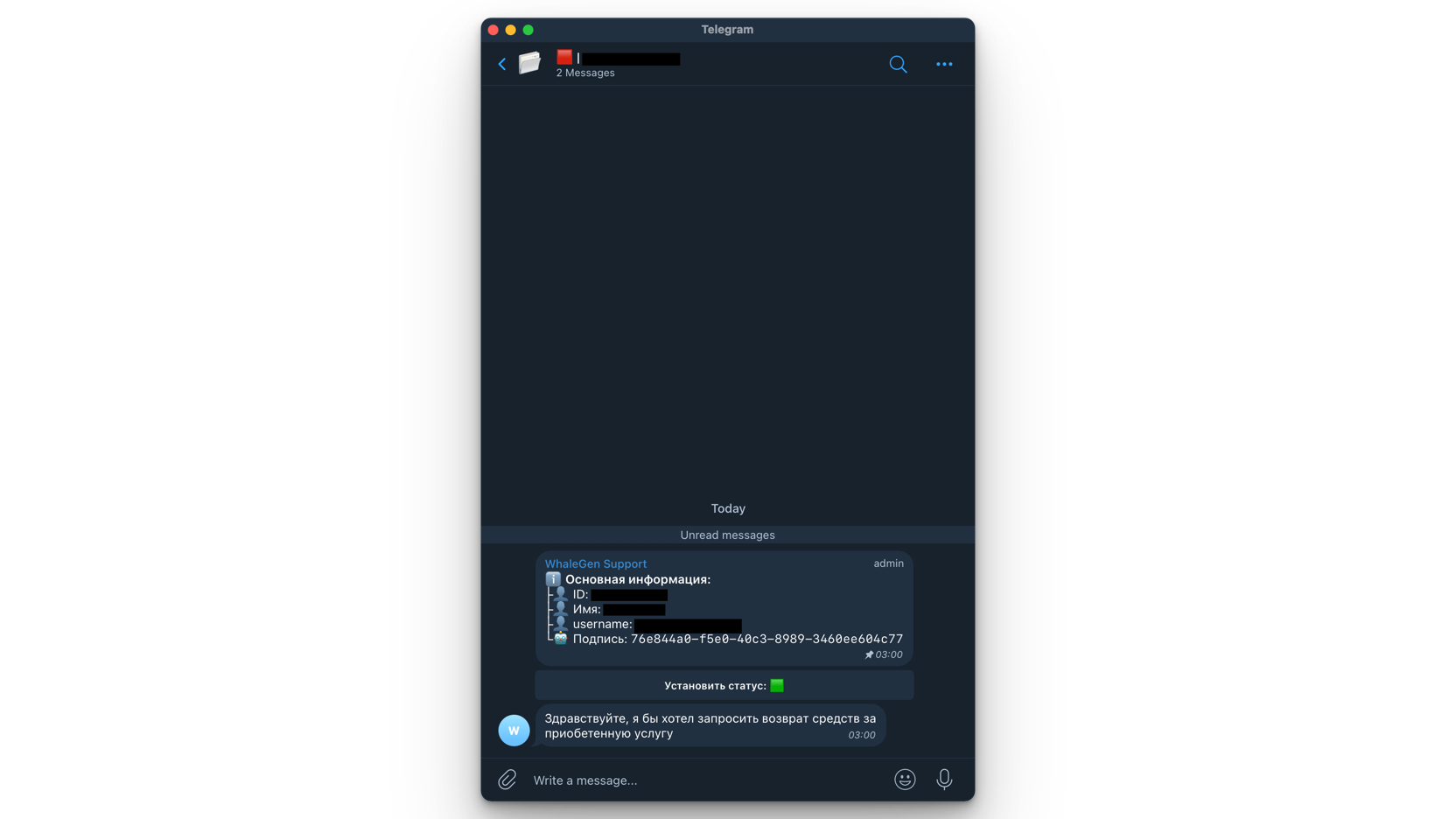
Как это выглядит со стороны оператора поддержки
Что дальше?
📄️ 🤖 Команды бота
Гайд по всем командам внутри группы