Создание и настройка канала
Создание канала
- Откройте Telegram
- Нажмите на иконку создания.
- Придумайте название и описание канала, так же вы можете добавить аватарку.
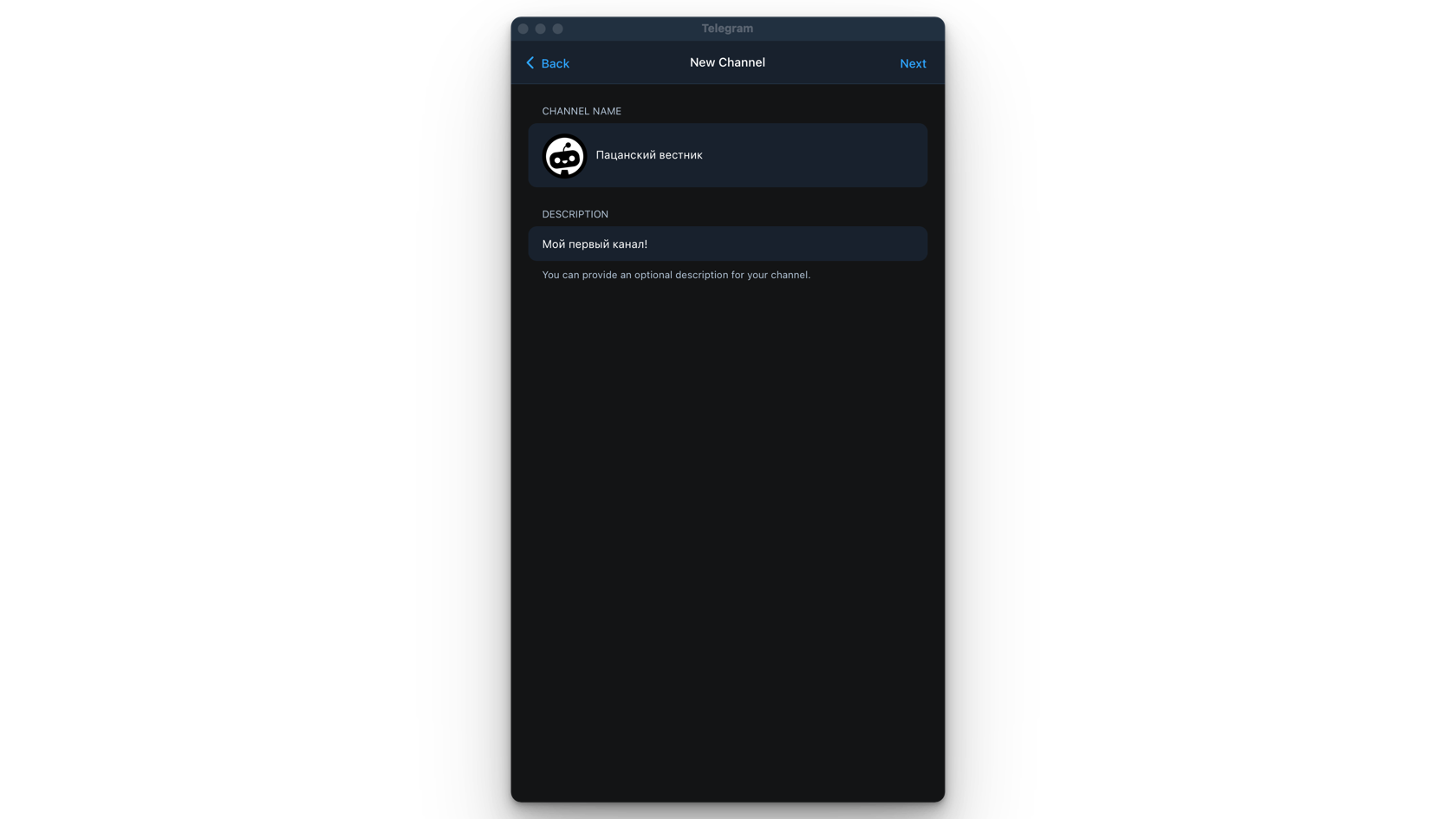
- Нажмите на кнопку
Продолжить(Next)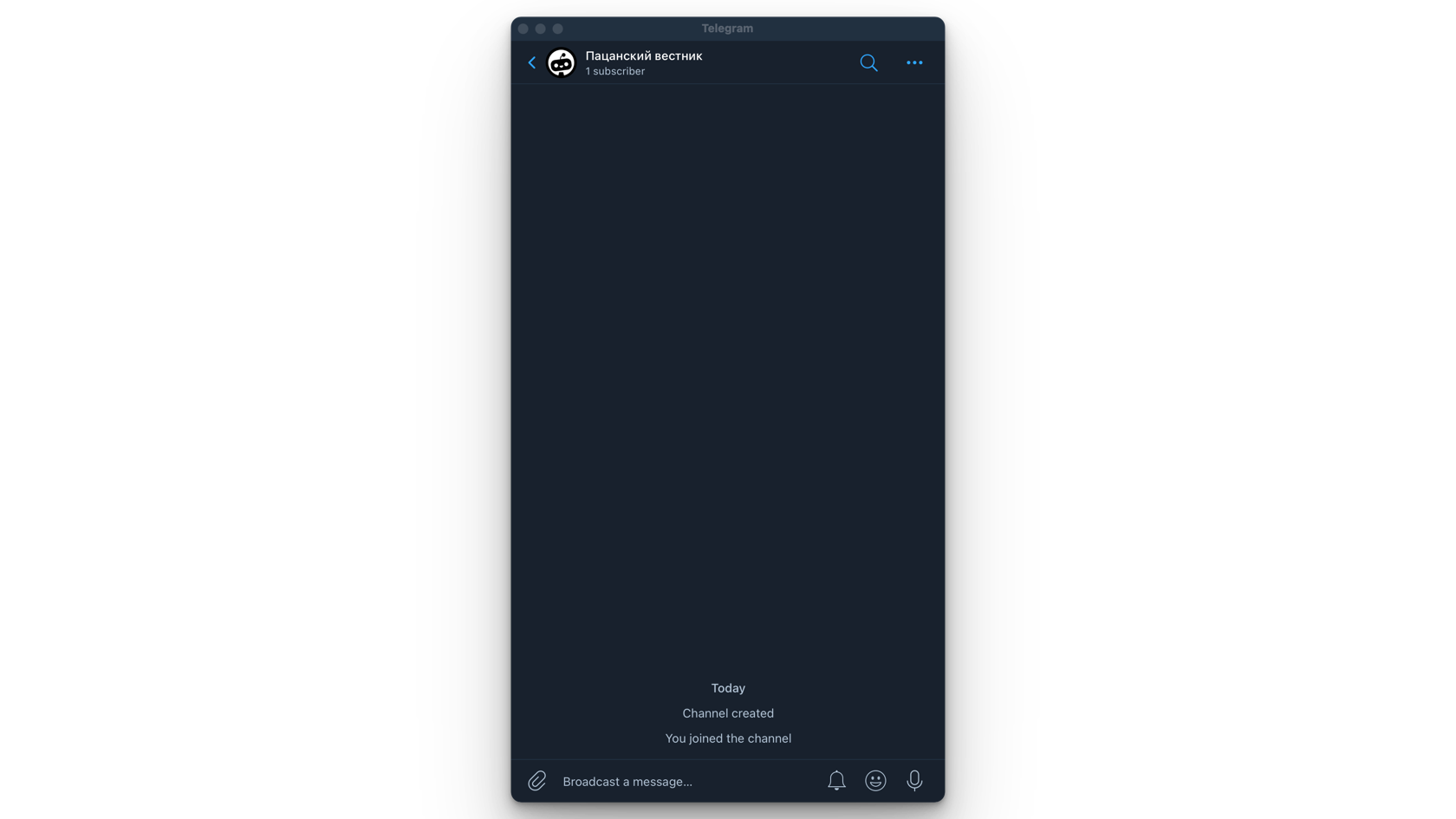
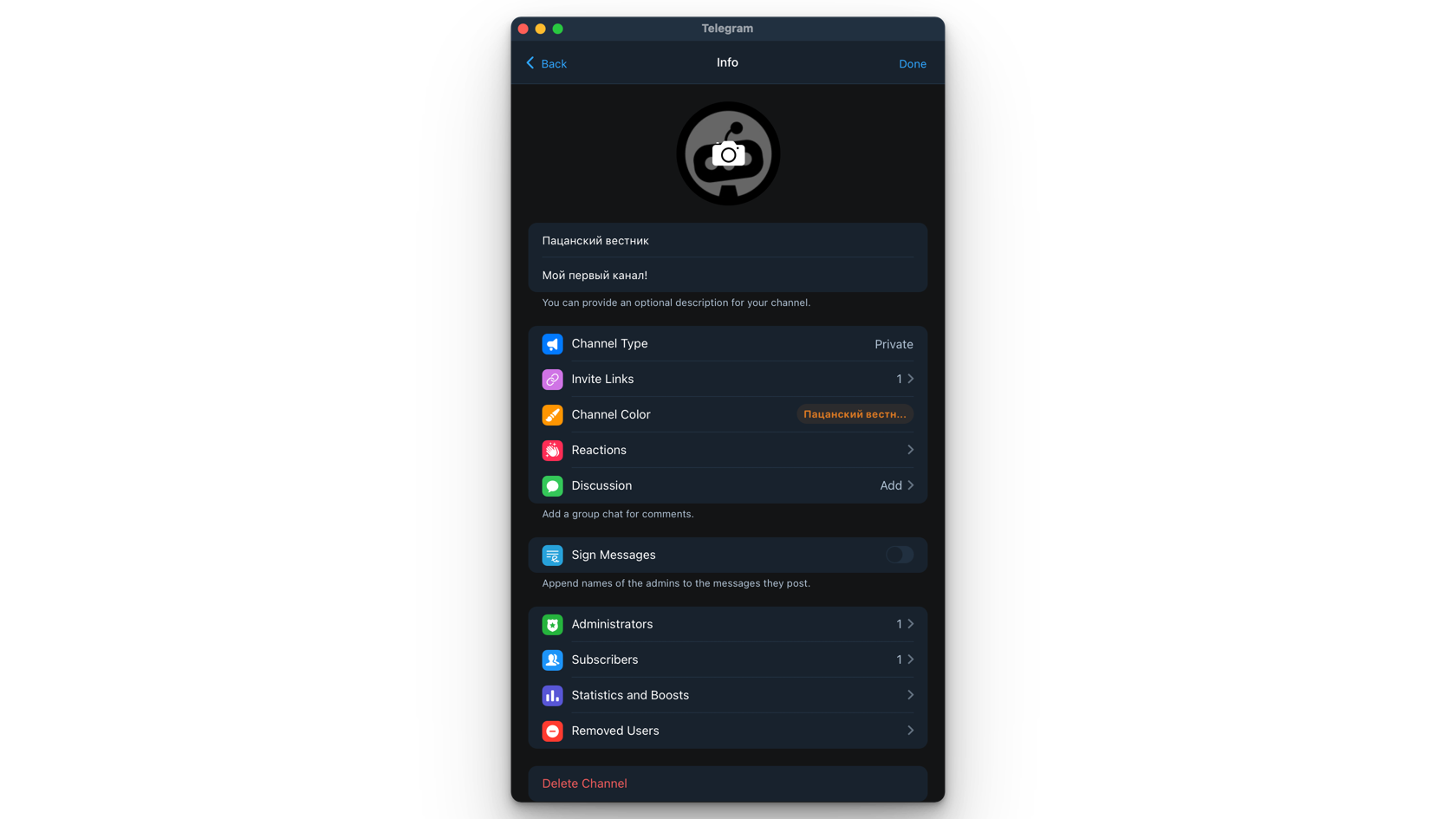
- Канал создан. Перейдите в настройки канала, здесь вы можете выбрать публичную ссылку для вашего канала.
Привязка канала к админ-панели
- Выберите раздел
Администраторыв настройках канала. - Нажмите на кнопку
Добавить администратора(Add administrator)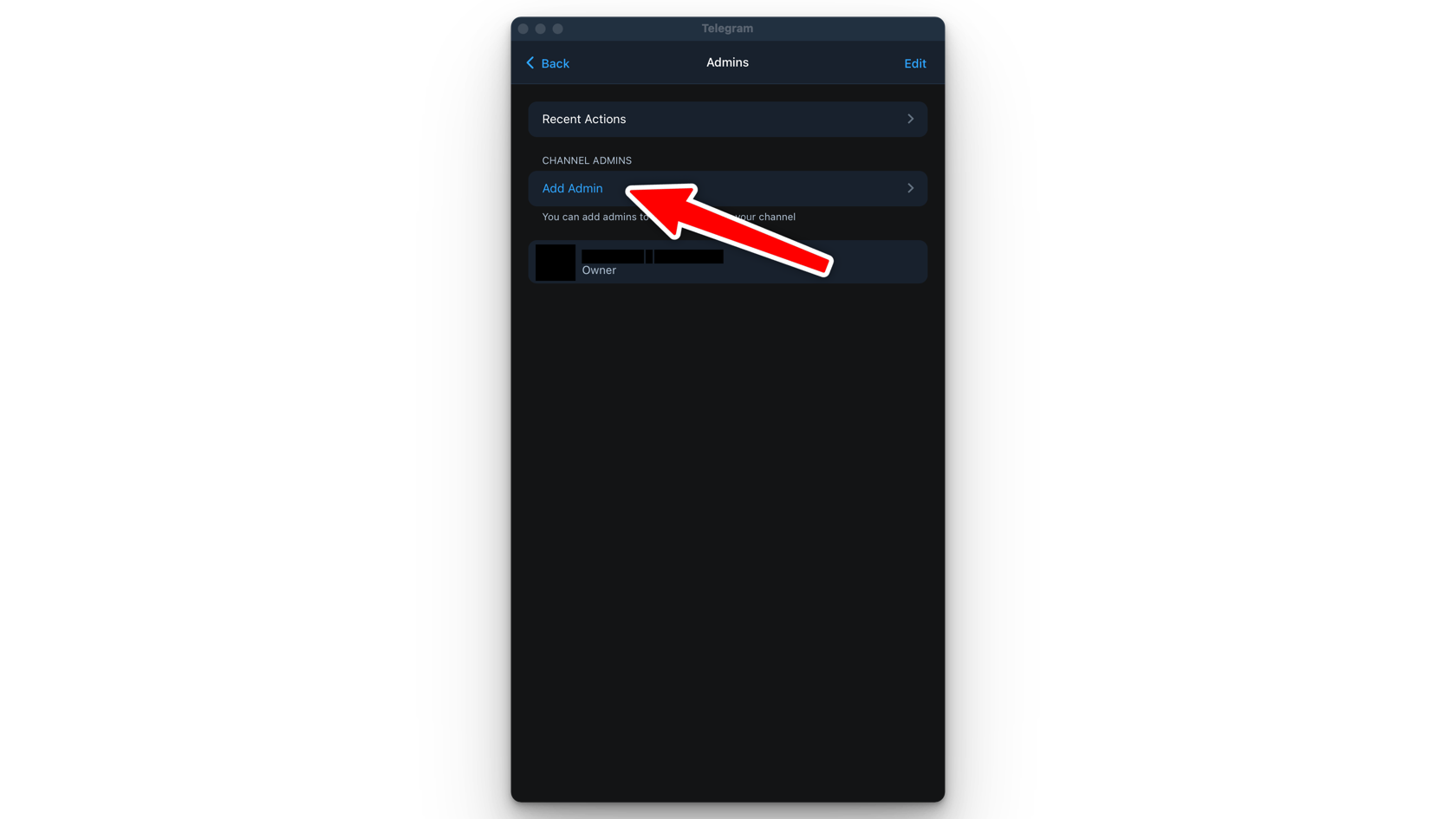
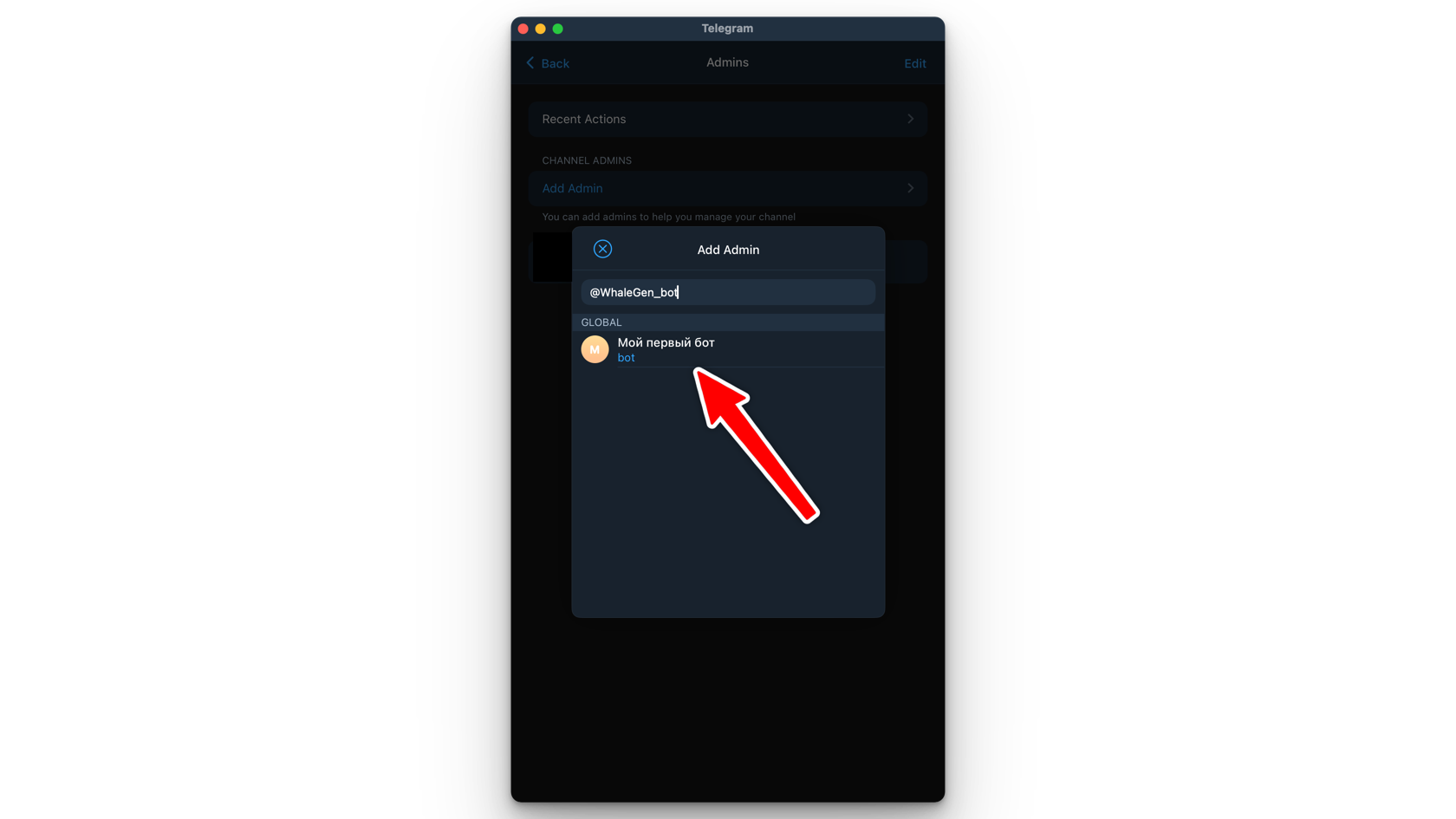
- В поиске введите @username вашего бота, которого вы создали раннее и привязали к админ-панели.
📄️ 🤖 Создание бота
Создание и настройка бота.
- Убедитесь, что выдаете боту достаточно прав. Права, которые отмечены на скриншоте - обязательны.
Когда выдадите права, нажмите на кнопкуГотово(Done).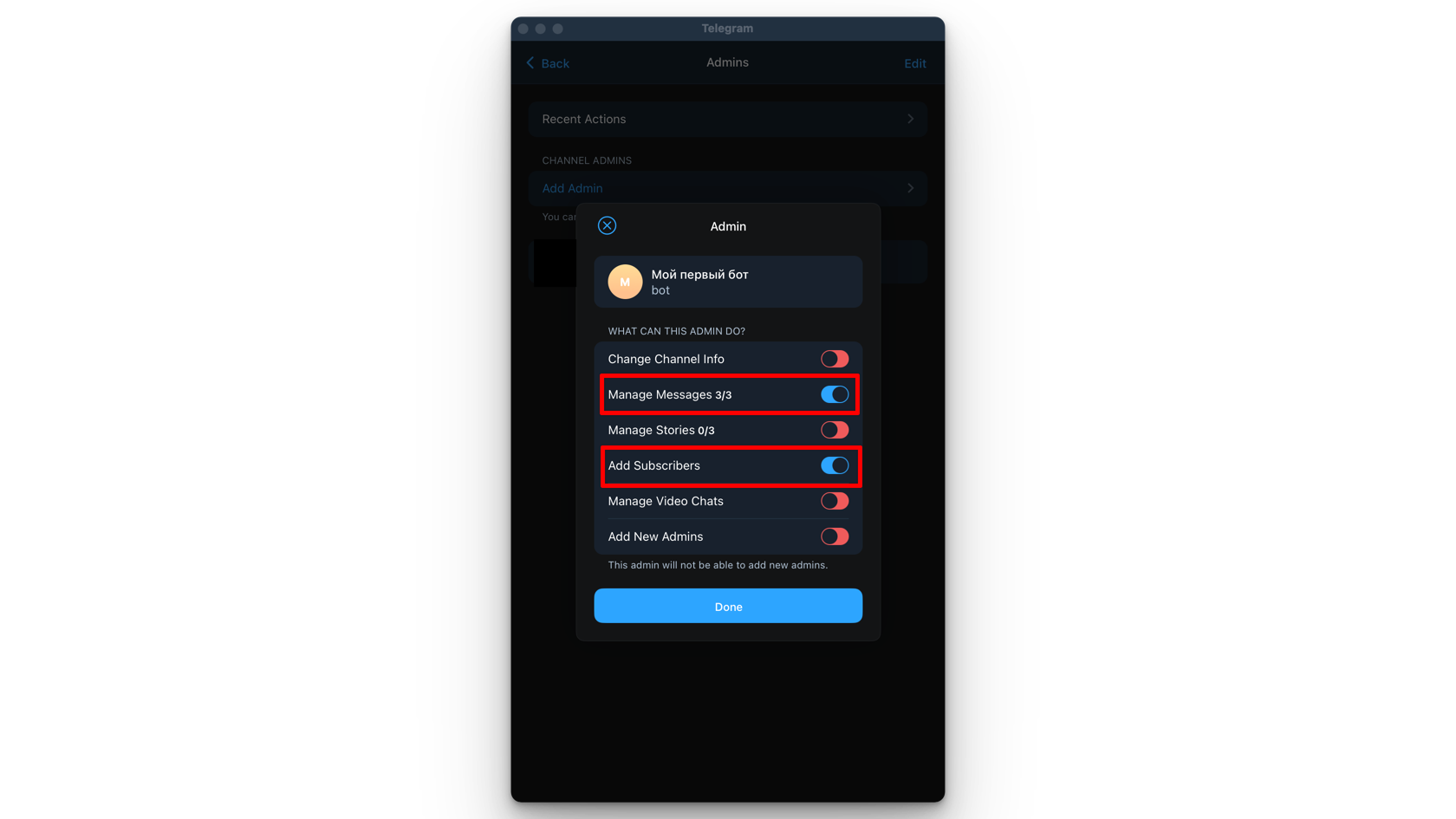
- Далее вам необходимо получить
IDканала.Как узнать ID?- Перешлите боту @nanoidbot любой пост с вашего канала
- Скопируйте
IDканала, который выдал вам бот. Обычно он начинается с-100
- Перейдите в админ-панель, в раздел
Настройки, выберите бота, который вы создали раннее и нажмите кнопкуПерейти.
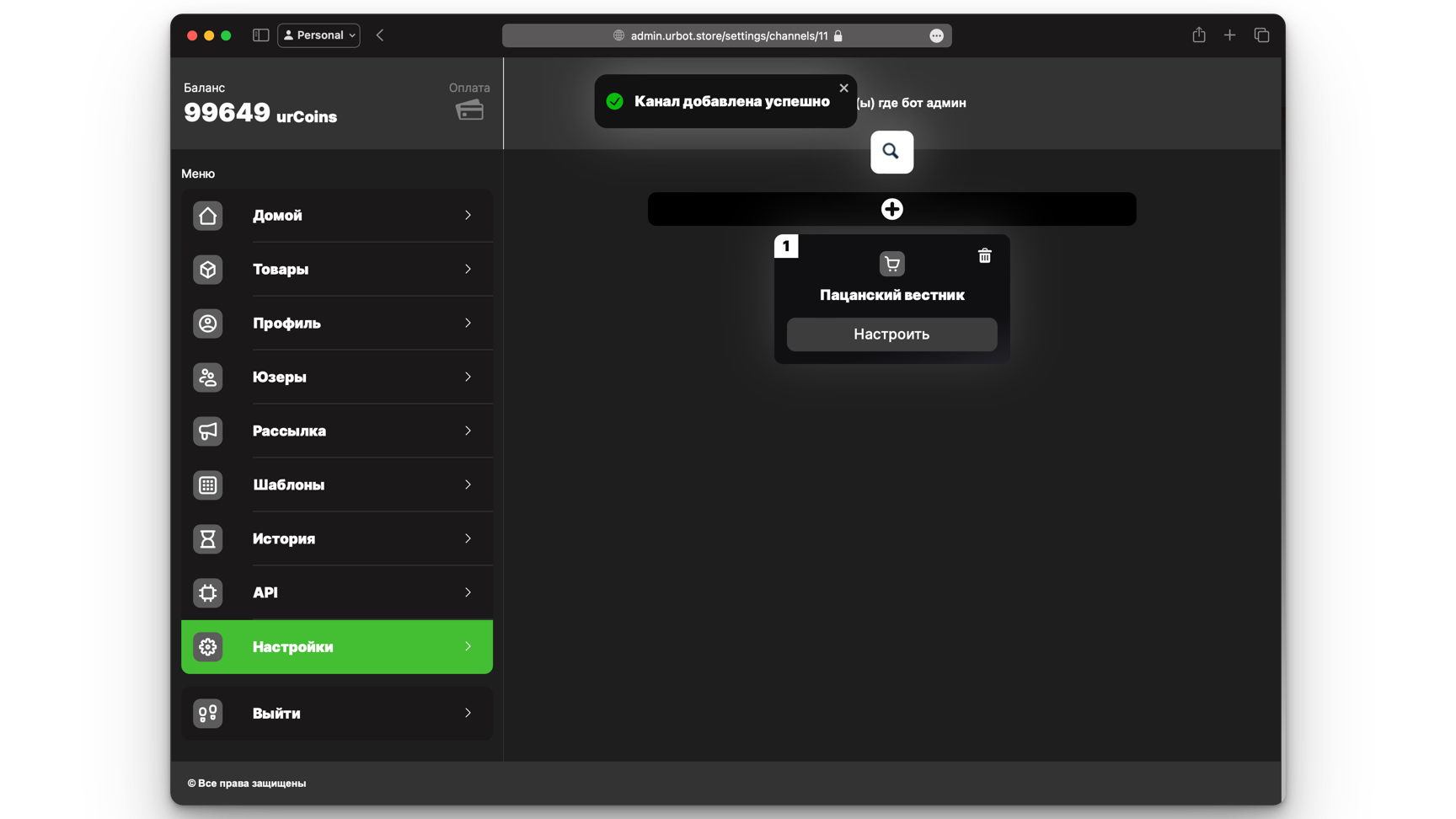
После этого выберите разделКаналы, где бот админи нажмите+, чтобы добавить канал.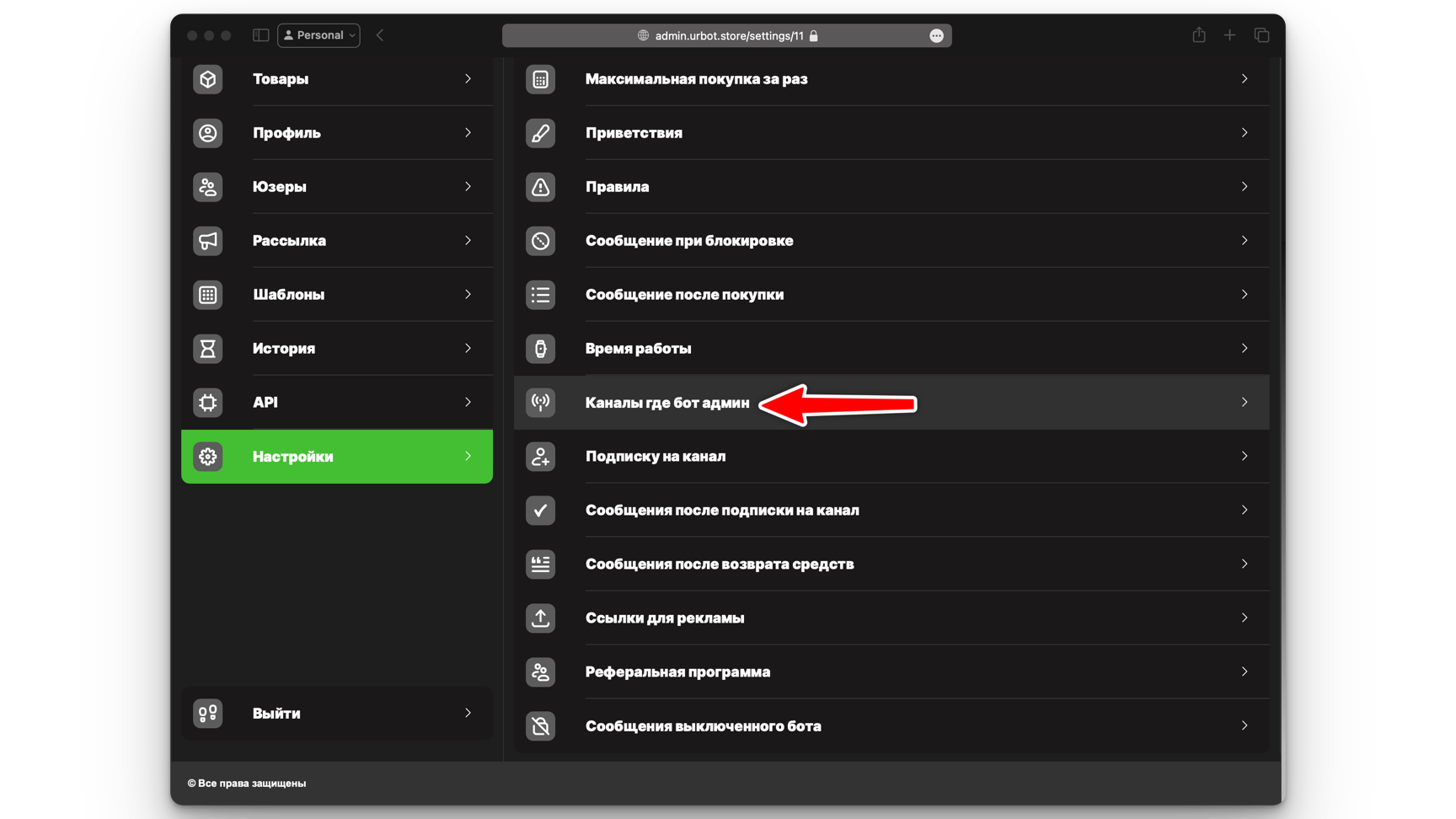
- Введите
IDканала, который вы получили раннее и нажмитеДобавить. Так же укажите имя, порядковый номер и описание, чтобы потом было проще ориентироваться.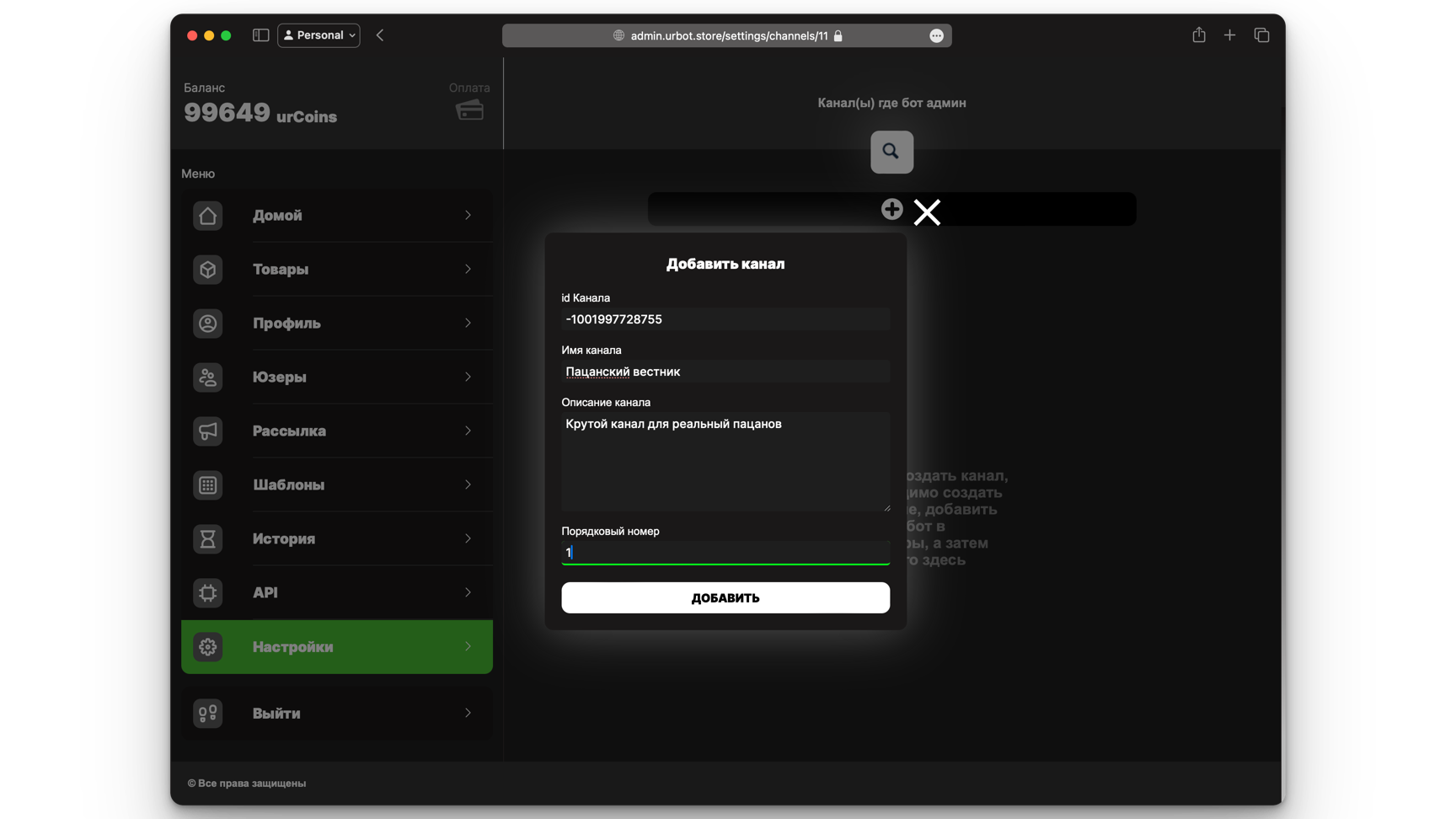
- Канал успешно добавлен.
📄️ 🙋 Как настроить обязательную подписку на канал?
Инструкция по настройке бота, чтобы подписка на канал была обязательна.